Банк вопросов
Банк вопросов позволяет преподавателю создавать, просматривать и редактировать вопросы в базе данных и использовать их в элементах курса «Тест» (или выборочно в «Урок»). Вопросы организованы в категории и подкатегории, соотносится с (соответствует) тому, как файлы хранятся в папках и подпапках. Эти категории могут быть ограничены использованием на сайте, курсе или уровне теста.
Как получить доступ к Банку вопросов
Доступ к банку вопросов всегда осуществляется через определённый курс Moodle. Доступ к нему могут получить только люди, имеющие как минимум роль преподавателя в данном курсе.
После входа в курс Moodle есть два способа доступа к банку вопросов:
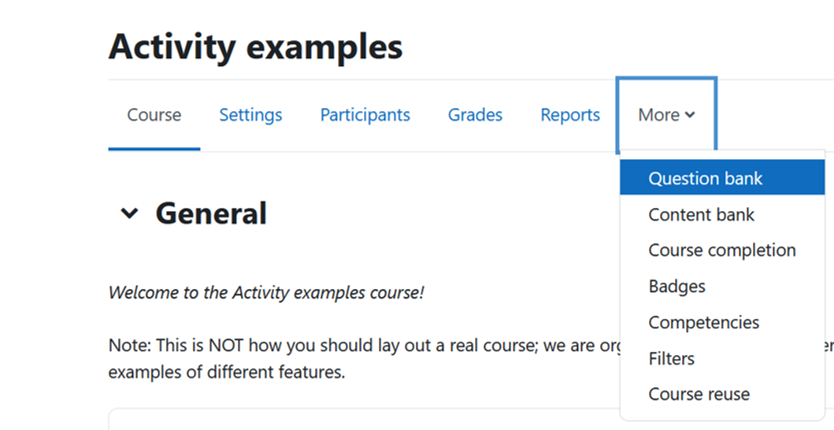
- Через навигацию по курсу на главной странице курса, нажав «Подробнее» > «Банк вопросов».
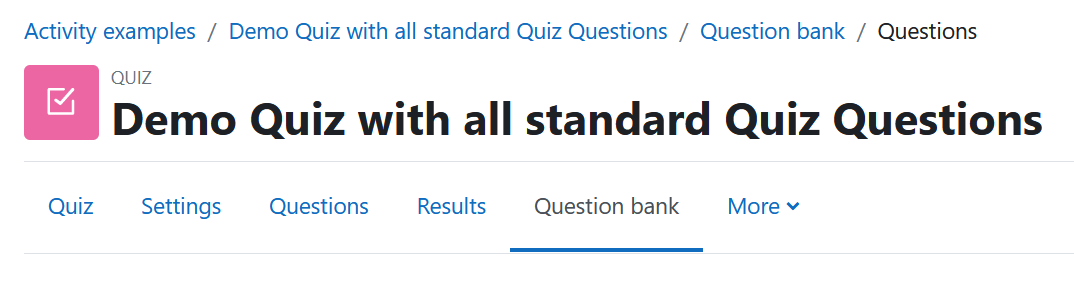
- Или через навигацию по элементам курса на странице теста, нажав «Банк вопросов».
Примечание: чтобы добавить вопрос в тест, вам нужно перейти к своему тесту и добавить вопросы оттуда. Невозможно добавить вопросы в тест, начиная с банка вопросов.
Улучшенный поиск и фильтрация в банке вопросов позволяют упростить управление вопросами.
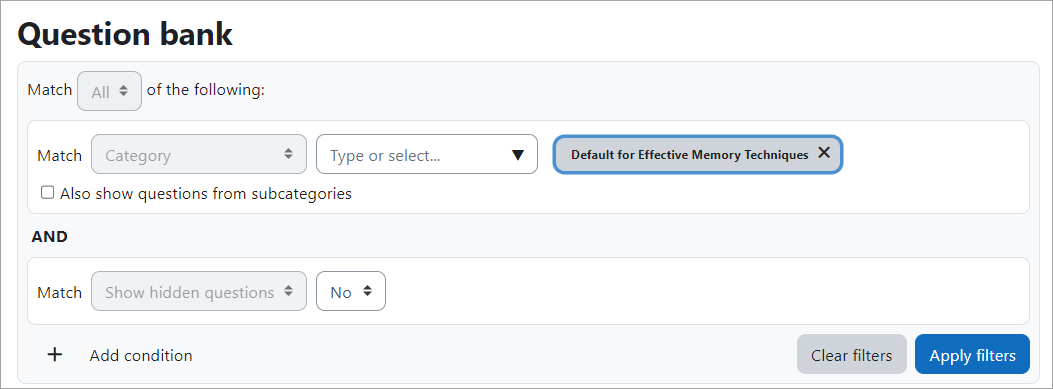
Столбцы в Банке вопросов
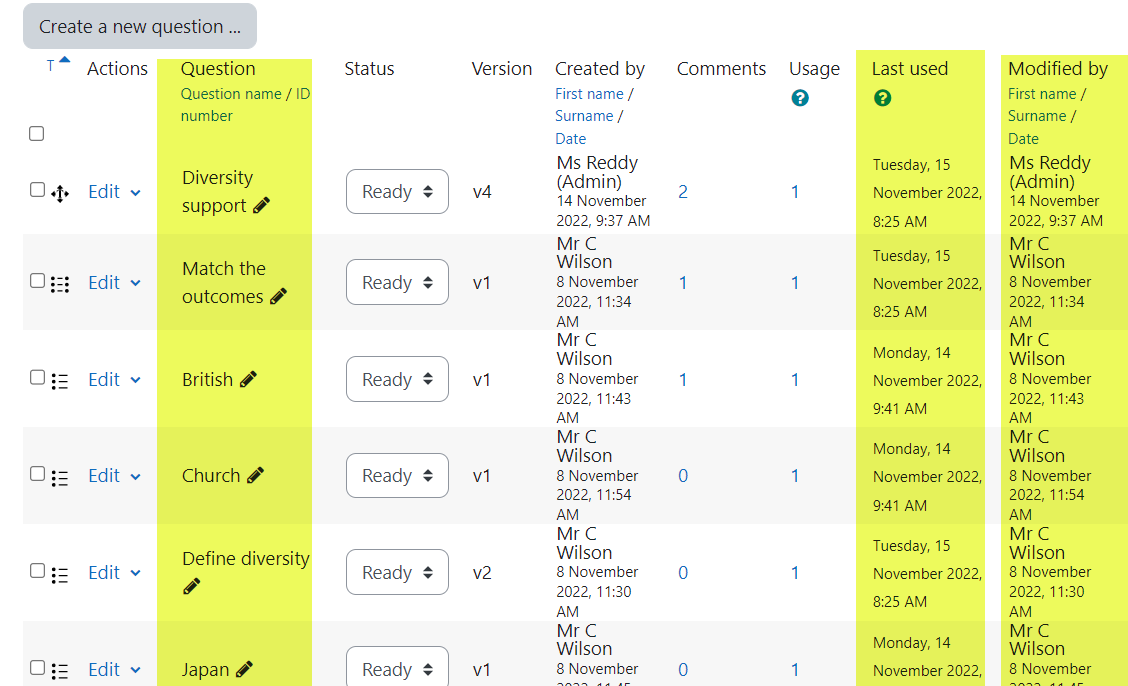
Столбцы, которые вы видите в Банке вопросов, являются отдельными плагинами Moodle. То, что вы видите в Банке вопросов, зависит от того, что администратор включил или отключил в Администрирование сайта > Плагины банка вопросов > Управление плагинами банка вопросов. Они также могут изменить порядок отображения столбцов в Администрирование сайта > Плагины > Плагины банка вопросов > Заданный порядок столбцов. Однако начиная с Moodle 4.3 преподаватели могут изменять порядок, удалять или изменять размер этих столбцов, чтобы настроить свой собственный вид банка вопросов. Также доступна опция «Сбросить настройки столбцов».

Вот некоторая информация о некоторых столбцах. Если вы не видите определённый столбец в банке вопросов вашего курса, проверьте, не отключил ли его ваш администратор.
Из столбца Действия вы можете выполнять определённые действия, такие как редактирование, дублирование или предварительный просмотр вопросов. Вы также можете просмотреть историю конкретного вопроса и увидеть его версии.
Из столбца Статус вы можете увидеть, какие вопросы готовы к использованию в тестах, а какие нуждаются в проверке коллегами. Можно указать, является ли вопрос черновиком или готовым, при создании вопроса, а также в этом столбце.
Версия относится к различным редакциям этого вопроса — см. «История» в меню «Действия» для получения конкретных сведений.
Комментарии позволяют коллегам комментировать вопрос в рамках экспертной оценки/процесса обеспечения качества.
Использование показывает количество тестов, в которых используется вопрос, с ссылкой на более подробную информацию.
Последнее использование показывает, когда ученик в последний раз пытался ответить на вопрос.
Требуется проверка выделяет вопрос, результаты которого указывают на наличие проблемы, и его следует пересмотреть.
Для Индекса сложности и Эффективности дискриминации см. Статистический отчёт по тесту.
Вы можете редактировать заголовки вопросов прямо в строке вместе с новыми столбцами «Последнее использование» и «Последнее изменение».
Выбор категории
Вопросы организованы в категории. Изначально у каждого курса есть только одна категория под названием «По умолчанию». Рекомендуется создать больше категорий для организации ваших вопросов. Это не только упрощает поиск вопросов, но и облегчает использование случайных вопросов и сопоставления вопросов. Вы можете создать иерархию категорий, создавая подкатегории внутри родительских категорий. Чтобы добавить или отредактировать категории, нажмите на вкладку «Категории».
Экран редактирования вопросов показывает вопросы из выбранной в данный момент категории. Вы выбираете эту категорию из выпадающего меню Выбрать категорию. С помощью флажка под этим меню вы определяете, следует ли также показывать вопросы из всех подкатегорий.
Если вопрос удаляется, когда он всё ещё используется в тесте, то он не удаляется из базы данных, потому что это может вызвать всевозможные проблемы. Вместо этого он просто помечается как скрытый. «Также показывать старые вопросы» предназначено для отображения этих скрытых вопросов.
Категории совместно используются в контекстах
Существуют отдельные деревья категорий вопросов в каждом различном «контексте», в котором вопросы совместно используются. Доступные вам контексты зависят от того, получаете ли вы доступ к банку вопросов из элемента курса или из курса, а также от разрешений, присвоенных вам для доступа к вопросам. См. Контексты вопросов для получения дополнительной информации об этих контекстах.
Добавление нового вопроса
- Перейдите на страницу Банка вопросов и убедитесь, что вы выбрали Вопросы из выпадающего меню вверху.
- Из выпадающего меню Выбрать категорию выберите категорию, в которую вы хотите добавить вопрос.
- Страница изменится, чтобы показать вопросы, уже находящиеся в этой категории.
- Выберите тип вопроса, который вы хотите создать, из выпадающего меню Создать новый вопрос.
- Заполните форму для создаваемого вами типа вопроса. Каждый тип вопроса имеет свою собственную форму и свои собственные параметры.
- Нажмите Сохранить изменения в нижней части формы.
Советы и рекомендации
- Включите ответ в название вопроса, чтобы можно было быстро увидеть ответы, когда студенты спрашивают о них. Это особенно полезно, если вы имеете дело с большими наборами вопросов! (Пока нет возможности просмотра категории или ответа на вопрос в списке вопросов.)
- Экспортируйте вопросы в форматах GIFT или Moodle XML, затем импортируйте их в «Урок». (В будущих версиях Moodle банк вопросов будет доступен для элементов курса «Урок» и «Тест».)
- Помните, что хотя некоторые из тех же типов вопросов можно найти как в модулях «Тест», так и в «Урок», они могут сильно различаться. Подсчёт и выставление оценок за выбор каждого студента более надёжны в «Тесте». С другой стороны, каждый ответ на вопрос в «Уроке» также имеет переход, связанный с ним.
- Используйте GIFT или другие режимы экспорта для печати вопросов и ответов в категории. Хитрое использование макросов текстового процессора, поиск и замена, может упорядочить файл GIFT для печати.
- Заголовок вопроса полезен для сортировки и создания заметок. Например, «ZZ удалить 2010-3 Почему Moodler пересёк», поместит этот вопрос в конец списка. Или, если вы хотите, чтобы вопросы с «the» в категории появлялись в определённом порядке, используйте буквы или цифры, зная, что AA будет первым, AB будет вторым в списке.
- Сделайте копирование и вставку из PDF-файла в область содержимого вопроса. Это уменьшает «другую» скрытую код, который Word, Open Office и другие программы могут вставить.
- Если вам нужно удалить много вопросов одновременно, и вы обнаружите, что можете удалять их только «по одной странице за раз», как только вы окажетесь в банке вопросов, добавьте &qperpage=1000 (или любое другое число) к вашему URL.
Совместное использование и управление банками вопросов
По умолчанию преподаватели могут управлять только вопросами в контексте тех курсов, в которых они участвуют. Вы можете назначить роль, чтобы позволить преподавателям совместно использовать и управлять вопросами в более широком масштабе.
Вы также можете использовать эту роль для создания специального системного «Управляющего банком вопросов» вместо предоставления доступа администратора или управляющего сайтом человеку, управляющему вопросами.
См.:
- Как разрешить преподавателям совместно использовать вопросы между курсами
- Как минимизировать банк вопросов при резервном копировании/восстановлении
- Банк вопросов для тестов: уровень теста против уровня курса — обсуждение на форуме: <https://moodle.